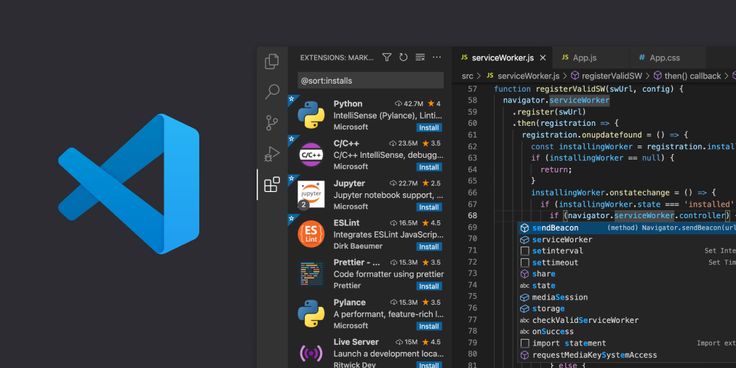
Les extensions VS Code indispensables pour coder plus vite
Découvrez les extensions VS Code indispensables pour programmer plus efficacement : formatage du code, debug, Git, API et productivité.
Pourquoi installer des extensions VS Code
Visual Studio Code est déjà un excellent éditeur de code.
Mais ce qui le rend vraiment puissant, ce sont les extensions.
Les extensions permettent d’ajouter :
- autocomplétion intelligente
- formatage automatique
- gestion Git avancée
- serveur local
- outils de test API
- assistance IA
Certaines extensions sont devenues quasi indispensables pour les développeurs modernes.
1. Prettier — garder un code propre automatiquement
Prettier est l’une des extensions les plus utilisées.
Elle permet de :
- formater automatiquement le code
- uniformiser le style du projet
- éviter les débats sur l’indentation
Elle fonctionne avec :
- JavaScript
- HTML
- CSS
- JSON
- TypeScript
Beaucoup de développeurs activent format on save pour que le code se nettoie automatiquement à chaque sauvegarde.
2. ESLint — détecter les erreurs dans le code
ESLint analyse votre code en temps réel.
Il permet de :
- détecter les erreurs
- appliquer des règles de qualité
- éviter certains bugs
Dans les projets JavaScript et TypeScript, c’est presque obligatoire pour maintenir un code propre.
3. Live Server — voir son site en direct
Live Server est un outil très apprécié des développeurs web.
Il permet de :
- lancer un serveur local
- voir le site dans un navigateur
- actualiser automatiquement la page
Plus besoin de rafraîchir manuellement la page après chaque modification.
4. GitLens — Git beaucoup plus puissant
GitLens améliore énormément l’intégration Git dans VS Code.
Fonctionnalités :
- voir qui a écrit une ligne de code
- consulter l’historique d’un fichier
- comparer les versions
- explorer les commits
C’est un outil très utile dans les projets collaboratifs.
5. Material Icon Theme — mieux naviguer dans les fichiers
Cette extension ajoute des icônes différentes pour chaque type de fichier.
Exemples :
- icône React
- icône HTML
- icône CSS
- icône JavaScript
Cela permet de repérer les fichiers beaucoup plus rapidement dans un projet.
6. Thunder Client — tester une API sans quitter VS Code
Thunder Client est une alternative légère à Postman.
Il permet de :
- tester des API REST
- envoyer des requêtes HTTP
- inspecter les réponses
Tout se fait directement dans VS Code.
7. GitHub Copilot — l’assistant IA pour coder
GitHub Copilot est une extension d’intelligence artificielle qui suggère du code.
Fonctionnalités :
- autocomplétion avancée
- génération de fonctions
- suggestions intelligentes
C’est devenu un outil très utilisé pour accélérer le développement.
8. Path Intellisense — autocomplétion des chemins
Cette extension permet d’avoir l’autocomplétion des chemins de fichiers.
Exemple :
import "./components/Header"VS Code propose automatiquement les fichiers disponibles.
Cela évite les erreurs de chemin.
9. Error Lens — voir les erreurs directement
Error Lens affiche les erreurs directement dans le code.
Au lieu d’aller voir les erreurs dans la console, elles apparaissent à côté de la ligne problématique.
Cela accélère beaucoup le debug.
10. Tailwind CSS IntelliSense
Si vous utilisez Tailwind CSS, cette extension est presque obligatoire.
Elle propose :
- autocomplétion des classes
- suggestions de styles
- aperçu des couleurs
Elle accélère énormément le travail avec Tailwind.
Conclusion
VS Code devient vraiment puissant lorsqu’il est combiné avec les bonnes extensions. Des outils comme Prettier, ESLint, GitLens ou Live Server permettent d’améliorer la qualité du code, la productivité et le confort de développement.
Avec ces extensions, votre environnement de travail devient un véritable IDE professionnel adapté au développement moderne.
#vscode #programmation #developpementweb #webdev #extensions #code #developpeur